
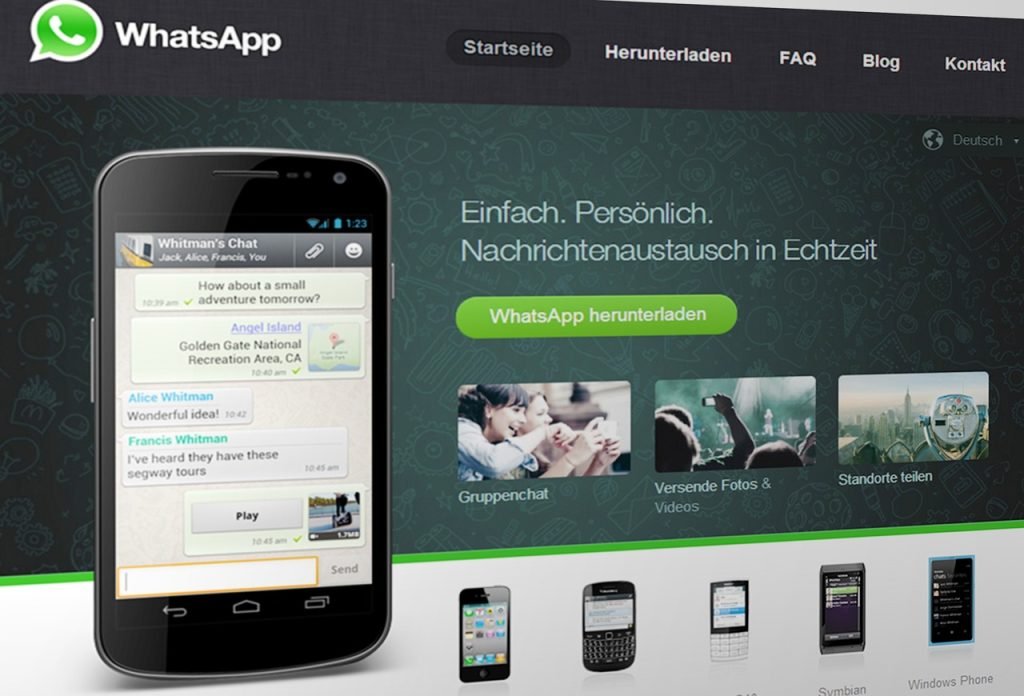
Cómo abrir WhatsApp en el ordenador: WhatsApp Web, PC y Mac
¿Quieres abrir WhatsApp en tu ordenador para chatear más cómodamente? Puedes hacerlo de forma gratuita utilizando WhatsApp Web desde cualquier navegador o descargando la aplicación oficial para Windows y macOS. Ambas opciones te permiten enviar mensajes, compartir archivos, realizar llamadas y gestionar tus conversaciones desde una pantalla más grande.
En esta guía encontrarás todas las formas de usar WhatsApp en el ordenador, cómo iniciar sesión correctamente, cómo escanear el código QR, qué hacer si no funciona y las respuestas a las dudas más habituales.
Resumen rápido
✔ Utiliza WhatsApp desde cualquier ordenador.
✔ Compatible con Windows, macOS y navegadores web.
✔ Accede mediante código QR.
✔ Envía fotos, vídeos, documentos y archivos.
✔ Realiza llamadas y videollamadas desde la aplicación compatible.
✔ Funciona incluso si el móvil no está conectado de forma permanente, siempre que el dispositivo ya esté vinculado.
Índice
- ¿Qué es WhatsApp Web?
- Formas de abrir WhatsApp en el ordenador.
- Cómo abrir WhatsApp Web.
- Cómo instalar WhatsApp en Windows.
- Cómo instalar WhatsApp en Mac.
- Cómo escanear el código QR.
- ¿Se puede usar sin el móvil?
- Ventajas de utilizar WhatsApp en el ordenador.
- Problemas frecuentes y soluciones.
- Preguntas frecuentes.
¿Qué es WhatsApp Web?
WhatsApp Web es la versión de WhatsApp que funciona directamente desde el navegador de tu ordenador. Gracias a ella puedes acceder a tus conversaciones, enviar mensajes, compartir archivos y continuar tus chats sin necesidad de escribir desde el teléfono móvil.
Su funcionamiento es muy sencillo. Solo debes vincular una vez tu teléfono escaneando un código QR y, a partir de ese momento, podrás utilizar WhatsApp desde el ordenador de forma cómoda y segura.
Además de la versión web, WhatsApp también dispone de una aplicación oficial para Windows y macOS, que ofrece una integración más completa con el sistema operativo y permite disfrutar de funciones adicionales en equipos compatibles.
¿Sabías que…?
Millones de personas utilizan WhatsApp en el ordenador para trabajar, estudiar o responder mensajes con mayor rapidez gracias al teclado físico y a una pantalla de mayor tamaño.
Formas de abrir WhatsApp en el ordenador
Actualmente existen tres maneras oficiales de utilizar WhatsApp desde un ordenador. Todas son gratuitas y utilizan el mismo sistema de vinculación mediante código QR.
| Opción | Necesita instalación | Recomendada para |
|---|---|---|
| WhatsApp Web | No | Uso ocasional desde cualquier navegador. |
| Aplicación para Windows | Sí | Usuarios que utilizan WhatsApp diariamente. |
| Aplicación para macOS | Sí | Usuarios de ordenadores Apple. |
La mejor opción dependerá del uso que vayas a darle. Si solo necesitas acceder de forma puntual, WhatsApp Web suele ser suficiente. En cambio, si utilizas WhatsApp a diario, la aplicación de escritorio ofrece una experiencia más completa.
Cómo abrir WhatsApp Web paso a paso
WhatsApp Web es la forma más rápida de acceder a tus conversaciones desde un ordenador sin instalar ningún programa.
- Abre tu navegador favorito.
- Accede a la página oficial de WhatsApp Web.
- Verás un código QR en la pantalla.
- Abre WhatsApp en tu teléfono móvil.
- Pulsa en Dispositivos vinculados.
- Selecciona Vincular un dispositivo.
- Escanea el código QR que aparece en el ordenador.
- Espera unos segundos mientras se sincronizan tus conversaciones.
- Comienza a utilizar WhatsApp desde el ordenador.
Consejo: Si utilizas un ordenador compartido, recuerda cerrar la sesión cuando termines para evitar que otras personas puedan acceder a tus conversaciones.
Cómo instalar WhatsApp en Windows
Si utilizas WhatsApp con frecuencia, la aplicación oficial para Windows ofrece una experiencia más cómoda que la versión web. Permite acceder rápidamente a tus conversaciones, recibir notificaciones del sistema y utilizar funciones compatibles como llamadas y videollamadas.
Cómo instalar WhatsApp en un ordenador con Windows
- Descarga la aplicación oficial desde la página de WhatsApp o desde Microsoft Store.
- Instala el programa siguiendo las instrucciones del asistente.
- Abre la aplicación una vez finalizada la instalación.
- Aparecerá un código QR en la pantalla.
- Abre WhatsApp en tu teléfono.
- Pulsa en Dispositivos vinculados.
- Selecciona Vincular un dispositivo.
- Escanea el código QR.
- En pocos segundos todas tus conversaciones aparecerán en el ordenador.
Ventaja:
La aplicación para Windows suele ofrecer un mejor rendimiento que WhatsApp Web y se integra mejor con las notificaciones del sistema operativo.
Cómo instalar WhatsApp en Mac
Los usuarios de macOS también pueden utilizar WhatsApp mediante una aplicación nativa optimizada para ordenadores Apple.
El proceso es prácticamente idéntico al de Windows.
- Instala la aplicación oficial para macOS.
- Ábrela.
- Escanea el código QR desde tu móvil.
- Empieza a utilizar WhatsApp normalmente.
Una vez vinculado el dispositivo, podrás enviar mensajes, compartir archivos y acceder a tus conversaciones desde el Mac con total normalidad.
Cómo escanear el código QR de WhatsApp
El código QR es el sistema que utiliza WhatsApp para vincular de forma segura tu teléfono móvil con el ordenador.
Solo tendrás que escanearlo una vez en cada dispositivo que quieras utilizar.
Pasos para escanear el QR
- Abre WhatsApp en el teléfono.
- Accede a Dispositivos vinculados.
- Pulsa en Vincular un dispositivo.
- Autoriza el acceso mediante huella, Face ID o código de desbloqueo si el teléfono lo solicita.
- Apunta la cámara hacia el código QR del ordenador.
- Espera unos segundos mientras se sincroniza la información.
Una vez completado el proceso, podrás utilizar WhatsApp desde el ordenador sin necesidad de volver a escanear el código cada vez que accedas.
¿Te cuesta escanear el código QR?
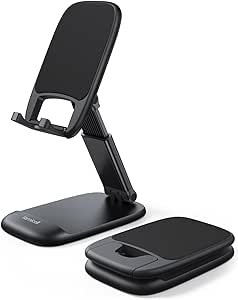
Algunas personas tienen dificultades para mantener el móvil estable mientras enfocan el código QR, especialmente si utilizan una sola mano o tienen poca experiencia con la tecnología.
Un soporte de escritorio puede ayudarte a mantener el teléfono fijo durante el proceso de vinculación y también resulta muy útil para realizar videollamadas o consultar mensajes mientras trabajas.
¿Se puede utilizar WhatsApp en el ordenador sin el móvil?
Sí. Gracias a la función de dispositivos vinculados, una vez que el ordenador ha sido asociado correctamente a tu cuenta, podrás seguir utilizando WhatsApp aunque el teléfono no permanezca conectado de forma constante.
Esto supone una gran mejora respecto a versiones anteriores, en las que el móvil debía estar siempre conectado a Internet para que WhatsApp Web funcionara.
¿Qué puedes hacer desde el ordenador?
- Enviar y recibir mensajes.
- Compartir fotografías y vídeos.
- Enviar documentos PDF, Word o Excel.
- Descargar archivos recibidos.
- Responder mensajes con el teclado del ordenador.
- Buscar conversaciones rápidamente.
- Gestionar varios chats al mismo tiempo.
No obstante, si el teléfono permanece desconectado durante un periodo prolongado o existen problemas de sincronización, algunas funciones podrían dejar de estar disponibles hasta que el dispositivo principal vuelva a conectarse.
¿Es seguro utilizar WhatsApp en el ordenador?
Sí. WhatsApp utiliza cifrado de extremo a extremo para proteger las conversaciones compatibles con este sistema. Además, el acceso al ordenador requiere haber vinculado previamente el dispositivo mediante el código QR, lo que añade una capa adicional de seguridad.
Para proteger tu privacidad, recuerda cerrar la sesión cuando utilices un ordenador público o compartido y revisa periódicamente los dispositivos vinculados desde la aplicación móvil.
Cómo hacer llamadas y videollamadas desde el ordenador
Además de enviar mensajes, la aplicación oficial de WhatsApp para Windows y macOS permite realizar llamadas de voz y videollamadas con otros usuarios de WhatsApp, siempre que tu equipo sea compatible y disponga de micrófono y cámara.
Esta función resulta especialmente útil para trabajar desde casa, mantener reuniones con clientes o comunicarte con familiares y amigos desde una pantalla más grande.
Cómo iniciar una llamada
- Abre la aplicación oficial de WhatsApp.
- Selecciona la conversación de la persona con la que deseas hablar.
- Pulsa el icono de llamada o videollamada situado en la parte superior.
- Concede permisos a la cámara y al micrófono si el sistema lo solicita.
- Espera a que la otra persona responda.
Importante:
Las llamadas y videollamadas solo están disponibles en la aplicación oficial para escritorio. En la versión de WhatsApp Web algunas funciones pueden variar según el navegador y las actualizaciones de la plataforma.
Ventajas de utilizar WhatsApp en el ordenador
Cada vez más personas utilizan WhatsApp desde el ordenador porque ofrece una experiencia mucho más cómoda para trabajar, estudiar o gestionar conversaciones largas.
Escribir más rápido
El teclado físico permite responder mensajes con mayor rapidez y comodidad que desde la pantalla del teléfono.
Trabajar mientras respondes mensajes
Puedes utilizar WhatsApp sin dejar de consultar documentos, navegar por Internet o utilizar otras aplicaciones.
Enviar archivos de gran tamaño
Compartir documentos PDF, hojas de cálculo, fotografías o presentaciones resulta mucho más sencillo desde un ordenador.
Gestionar conversaciones profesionales
Muchas empresas utilizan WhatsApp Web o la aplicación de escritorio para atender clientes durante toda la jornada laboral.
Pantalla más grande
Leer conversaciones largas o revisar fotografías resulta mucho más cómodo desde un monitor de mayor tamaño.
Copiar y pegar información
Es posible copiar rápidamente direcciones, presupuestos, enlaces o cualquier otro contenido entre diferentes programas.
Ideal para…
- Teletrabajo.
- Atención al cliente.
- Pequeñas empresas.
- Autónomos.
- Estudiantes.
- Usuarios que escriben muchos mensajes cada día.
Cómo cerrar sesión en WhatsApp Web
Si utilizas un ordenador público, de la oficina o compartido con otras personas, es recomendable cerrar la sesión al terminar para proteger tu privacidad.
Desde el ordenador
- Abre WhatsApp Web.
- Pulsa el menú de opciones.
- Selecciona Cerrar sesión.
Desde el teléfono móvil
- Abre WhatsApp.
- Accede a Dispositivos vinculados.
- Selecciona el ordenador que deseas desconectar.
- Pulsa Cerrar sesión.
Esta opción resulta especialmente útil si olvidaste cerrar la sesión en otro equipo.
Cómo desvincular un ordenador de WhatsApp
En cualquier momento puedes eliminar uno o varios dispositivos vinculados desde la aplicación móvil.
Para hacerlo:
- Abre WhatsApp.
- Accede a Dispositivos vinculados.
- Selecciona el ordenador que deseas eliminar.
- Pulsa Cerrar sesión.
Una vez desvinculado, será necesario volver a escanear el código QR para utilizar ese ordenador nuevamente.
¿Se pueden utilizar varios ordenadores con la misma cuenta?
Sí. WhatsApp permite vincular varios dispositivos compatibles a una misma cuenta, lo que facilita acceder a tus conversaciones desde diferentes ordenadores sin necesidad de repetir el proceso cada vez.
Esto resulta especialmente útil si trabajas desde casa y también desde la oficina o utilizas un ordenador portátil y otro de sobremesa.
Recomendación de seguridad:
Revisa periódicamente la lista de dispositivos vinculados y elimina aquellos que ya no utilices o que no reconozcas.
¿Qué diferencias existen entre WhatsApp Web y la aplicación de escritorio?
| Característica | WhatsApp Web | Aplicación de escritorio |
|---|---|---|
| Instalación | No | Sí |
| Acceso desde navegador | Sí | No |
| Notificaciones del sistema | Sí | Sí |
| Llamadas y videollamadas compatibles | Limitadas según versión | Sí |
| Mayor rendimiento | Bueno | Excelente |
Si utilizas WhatsApp todos los días, la aplicación oficial suele ofrecer una experiencia más estable y completa. En cambio, si solo necesitas acceder de forma ocasional, WhatsApp Web es una solución rápida que no requiere instalación.
Problemas frecuentes al abrir WhatsApp en el ordenador y cómo solucionarlos
Aunque WhatsApp Web y la aplicación de escritorio funcionan de forma muy estable, en algunas ocasiones pueden aparecer errores que impiden iniciar sesión o sincronizar las conversaciones. A continuación encontrarás los problemas más habituales y sus posibles soluciones.
| Problema | Posible solución |
|---|---|
| El código QR no aparece. | Actualiza la página, prueba otro navegador o comprueba tu conexión a Internet. |
| No puedo escanear el código QR. | Limpia la cámara del móvil, aumenta el brillo de la pantalla y vuelve a intentarlo. |
| WhatsApp Web no carga. | Borra la caché del navegador o prueba desde otro navegador actualizado. |
| No aparecen mis conversaciones. | Espera unos minutos para que termine la sincronización o vuelve a vincular el dispositivo. |
| No recibo mensajes. | Comprueba la conexión a Internet del ordenador y del teléfono. |
| No puedo enviar archivos. | Verifica el tamaño del archivo y asegúrate de utilizar una versión actualizada de WhatsApp. |
| Las videollamadas no funcionan. | Comprueba que utilizas la aplicación oficial y que el micrófono y la cámara tienen permisos. |
Consejos para evitar problemas
- Mantén siempre WhatsApp actualizado.
- Utiliza navegadores modernos como Chrome, Edge o Firefox.
- Revisa periódicamente los dispositivos vinculados.
- Cierra la sesión cuando utilices un ordenador compartido.
- No escanees códigos QR de páginas que no sean oficiales.
Preguntas frecuentes sobre WhatsApp en el ordenador
¿Es gratis utilizar WhatsApp Web?
Sí. Tanto WhatsApp Web como la aplicación oficial para Windows y macOS son completamente gratuitos.
¿Necesito instalar algún programa?
No si utilizas WhatsApp Web. Solo necesitarás un navegador compatible. Si prefieres una aplicación independiente, puedes instalar la versión oficial para Windows o macOS.
¿Puedo usar WhatsApp en el ordenador sin el móvil?
Sí. Una vez vinculado el dispositivo, podrás seguir utilizando WhatsApp gracias al sistema multidispositivo, aunque algunas funciones dependen del estado de sincronización de tu cuenta.
¿Cómo cierro la sesión?
Puedes hacerlo desde el propio ordenador o desde el apartado Dispositivos vinculados de la aplicación móvil.
¿Puedo tener WhatsApp abierto en varios ordenadores?
Sí. WhatsApp permite vincular varios dispositivos compatibles a una misma cuenta.
¿WhatsApp Web es seguro?
Sí. Las conversaciones están protegidas mediante cifrado de extremo a extremo y el acceso requiere la vinculación previa mediante un código QR.
¿Puedo hacer videollamadas desde WhatsApp Web?
La disponibilidad de esta función depende de la versión utilizada. Para disfrutar de todas las funciones, se recomienda utilizar la aplicación oficial de escritorio.
¿Qué hago si el código QR no funciona?
Actualiza la página, limpia la cámara del teléfono y asegúrate de que ambos dispositivos tienen conexión a Internet.
¿Funciona en Windows 11?
Sí. WhatsApp dispone de una aplicación compatible con Windows 11 y versiones compatibles de Windows.
¿Funciona en Mac?
Sí. Existe una aplicación oficial optimizada para macOS.
Conclusión
Abrir WhatsApp en el ordenador es una forma rápida y cómoda de gestionar tus conversaciones desde una pantalla más grande. Ya sea mediante WhatsApp Web o utilizando la aplicación oficial para Windows o macOS, podrás enviar mensajes, compartir archivos y mantenerte conectado mientras trabajas o estudias.
Si utilizas WhatsApp con frecuencia, la aplicación de escritorio suele ofrecer una experiencia más completa gracias a su mejor integración con el sistema operativo y a funciones como las llamadas y videollamadas compatibles.
Información actualizada
Esta guía se revisa periódicamente para mantener actualizados los métodos de acceso, las funciones disponibles y las novedades de WhatsApp para ordenador.
WhatsApp Web o aplicación de escritorio: ¿cuál es mejor?
Si quieres utilizar WhatsApp en el ordenador, puedes elegir entre WhatsApp Web o la aplicación oficial para Windows y macOS. Aunque ambas permiten acceder a tus conversaciones, existen algunas diferencias importantes.
| Característica | WhatsApp Web | Aplicación |
|---|---|---|
| Instalación | No | Sí |
| Acceso rápido | Desde cualquier navegador | Desde el escritorio |
| Rendimiento | Muy bueno | Excelente |
| Llamadas y videollamadas | Compatibilidad limitada según la versión | Sí |
| Notificaciones | Sí | Sí |
Si solo necesitas consultar tus conversaciones de forma puntual, WhatsApp Web es la opción más rápida. Sin embargo, si utilizas WhatsApp todos los días, la aplicación oficial suele ofrecer una experiencia más completa y estable.
Consejos para proteger tu privacidad al usar WhatsApp en el ordenador
Utilizar WhatsApp desde un ordenador es seguro, pero conviene seguir algunas recomendaciones para evitar que otras personas accedan a tus conversaciones.
- No dejes la sesión abierta en ordenadores públicos o compartidos.
- Cierra la sesión al terminar si utilizas un equipo que no es tuyo.
- Revisa regularmente los dispositivos vinculados desde tu teléfono.
- No escanees códigos QR de páginas web no oficiales.
- Mantén actualizados tanto WhatsApp como el navegador o la aplicación de escritorio.
- Protege tu ordenador con contraseña o sistemas de autenticación biométrica.
Consejo de seguridad
Si pierdes tu ordenador o sospechas que alguien ha accedido a tu cuenta, abre WhatsApp en el móvil, entra en Dispositivos vinculados y cierra todas las sesiones activas. Después podrás volver a iniciar sesión únicamente en los dispositivos que autorices.
Trucos para aprovechar mejor WhatsApp en el ordenador
Además de enviar mensajes, WhatsApp para ordenador incorpora funciones que pueden ayudarte a trabajar de forma más cómoda.
- Arrastra archivos directamente a una conversación para enviarlos en segundos.
- Utiliza el buscador para localizar mensajes antiguos.
- Ancla los chats más importantes para acceder rápidamente.
- Silencia conversaciones o archívalas si quieres mantener tu lista de chats organizada.
- Utiliza los atajos de teclado disponibles para ganar velocidad.
- Comparte documentos, imágenes y vídeos sin necesidad de transferirlos previamente al móvil.