
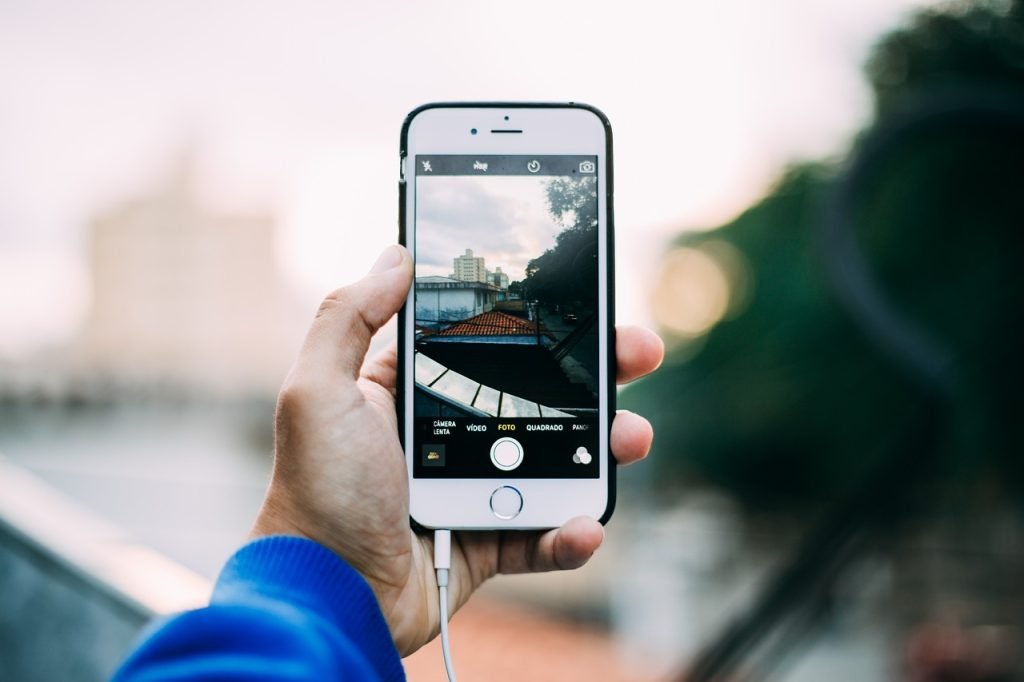
Grabar la pantalla de tu iPhone puede ser una herramienta muy útil, ya sea para realizar tutoriales, guardar información o compartir contenido con amigos y familiares. En esta guía, te enseñaremos cómo grabar la pantalla de tu iPhone de manera sencilla y efectiva.
Cómo Grabar Pantalla iPhone
Activar la Función de Grabación de Pantalla
Para comenzar a grabar la pantalla en tu iPhone, primero debes activar la función en el Centro de Control. Sigue estos pasos:
- Ve a Configuración en tu iPhone.
- Selecciona Centro de Control.
- Busca la opción Grabación de Pantalla y añádela al Centro de Control tocando el ícono “+”.
Cómo Grabar la Pantalla en Iphone
Una vez que la función de grabación esté activada, puedes comenzar a grabar la pantalla de tu iPhone:
- Abre el Centro de Control deslizando el dedo desde la esquina superior derecha de la pantalla (o desde la parte inferior en modelos antiguos).
- Toca el ícono de Grabación de Pantalla (un círculo dentro de otro círculo).
- Aparecerá una cuenta regresiva de tres segundos y luego comenzará la grabación.
- Para detener la grabación, abre nuevamente el Centro de Control y toca el ícono de grabación, o simplemente toca la barra roja en la parte superior de la pantalla y selecciona Detener.
Ajustes Adicionales
Grabar Audio Mientras Grabas la Pantalla
Si deseas grabar audio mientras capturas la pantalla, sigue estos pasos adicionales:
- Mantén presionado el ícono de Grabación de Pantalla en el Centro de Control.
- Aparecerá un menú donde puedes activar el Micrófono.
- Toca Iniciar Grabación para comenzar a grabar con audio.
Guardar y Compartir la Grabación
Una vez que hayas detenido la grabación, el video se guardará automáticamente en la aplicación Fotos. Desde allí, puedes editar, guardar o compartir tu grabación según tus necesidades.
FAQ: Preguntas Frecuentes sobre cómo se graba la pantalla del iphone
¿La grabación de pantalla afecta el rendimiento del iPhone?
No, la grabación de pantalla no afecta significativamente el rendimiento de tu iPhone, aunque es posible que notes un ligero aumento en el uso de la batería.
¿Puedo grabar la pantalla de mi iPhone sin el sonido del micrófono?
Sí, puedes grabar la pantalla sin audio del micrófono. Simplemente desactiva el micrófono en el menú de grabación de pantalla.
¿Dónde se almacenan las grabaciones de pantalla?
Las grabaciones de pantalla se almacenan automáticamente en la aplicación Fotos de tu iPhone.
Grabar pantalla iPhone es una función muy útil y fácil de usar. Ya sea para realizar tutoriales, guardar información importante o compartir momentos especiales, esta herramienta puede facilitar muchas tareas en tu día a día. ¡Sigue estos pasos y conviértete en un experto en grabación de pantalla en tu iPhone!