
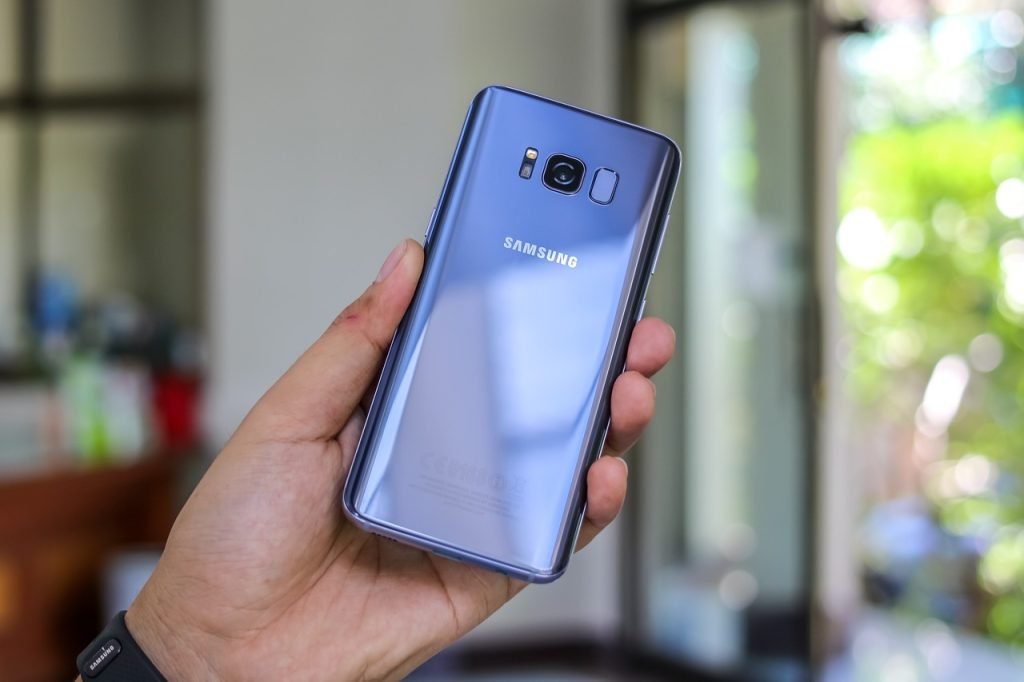
Cómo Reiniciar un Samsung
Reiniciar un dispositivo Samsung puede ser la solución a problemas como fallos de software, lentitud o bloqueos. Dependiendo del modelo y del problema que enfrentes, existen diferentes formas de reiniciar tu teléfono. En este artículo te explicamos las opciones disponibles, desde un reinicio suave hasta un restablecimiento de fábrica.
¿Por qué es importante reiniciar tu Samsung?
Reiniciar un dispositivo Samsung es una acción sencilla que puede resolver problemas comunes como:
- Aplicaciones que se cierran inesperadamente.
- Fallos de rendimiento o lentitud.
- Bloqueos temporales del sistema.
- Problemas de conexión a Wi-Fi o Bluetooth.
Un reinicio frecuente también ayuda a mantener el sistema operativo funcionando de manera eficiente, cerrando procesos innecesarios en segundo plano.
Formas de reiniciar un Samsung
1. Reinicio suave (Soft Reset)
El reinicio suave es ideal para resolver problemas menores sin borrar datos. Sigue estos pasos:
- Mantén presionado el botón de encendido hasta que aparezca el menú de opciones.
- Selecciona “Reiniciar” o “Restart”.
- Espera a que el dispositivo se reinicie automáticamente.
Esta opción es rápida y no afecta a los archivos, aplicaciones ni configuraciones.
2. Reinicio forzado (Hard Reset)
Si tu Samsung está congelado o no responde, un reinicio forzado puede ayudarte. Aquí está cómo hacerlo:
- Mantén presionados el botón de encendido y el botón de bajar volumen al mismo tiempo.
- Sigue presionándolos hasta que la pantalla se apague y el dispositivo se reinicie.
- Suelta ambos botones cuando aparezca el logotipo de Samsung.
Este método no elimina tus datos y es útil en situaciones de bloqueo total.
3. Restablecimiento de fábrica (Factory Reset)
Un restablecimiento de fábrica es la última opción para solucionar problemas graves. Esta acción borra todos los datos del dispositivo, así que realiza una copia de seguridad antes de proceder.
Desde la configuración:
- Ve a Ajustes > Administración general > Restablecer.
- Selecciona Restablecer valores de fábrica.
- Confirma tu decisión e introduce tu contraseña o patrón si se solicita.
- Espera a que el proceso se complete.
Desde el modo de recuperación:
- Apaga el dispositivo.
- Mantén presionados los botones de encendido y subir volumen al mismo tiempo.
- Cuando aparezca el logotipo de Samsung, suelta los botones.
- Usa las teclas de volumen para seleccionar “Wipe data/factory reset” y confirma con el botón de encendido.
- El dispositivo se reiniciará con la configuración de fábrica.
Consejos antes de reiniciar tu Samsung
- Haz una copia de seguridad: Usa Samsung Cloud, Google Drive o una tarjeta SD para proteger tus datos importantes.
- Carga el dispositivo: Asegúrate de tener al menos un 50% de batería para evitar interrupciones durante el proceso.
- Actualiza el software: Si el problema persiste tras el reinicio, verifica si hay actualizaciones disponibles en Ajustes > Actualización de software.
Cómo Reiniciar un Samsung Bloqueado
Si tu teléfono Samsung está bloqueado y no responde, puedes utilizar diferentes métodos para reiniciarlo y solucionar el problema. Esto puede ocurrir por un fallo del sistema, una aplicación conflictiva o un error en el software. A continuación, te explicamos las mejores formas de reiniciar un Samsung bloqueado, incluso cuando no puedes acceder a las opciones tradicionales.
Métodos para reiniciar un Samsung bloqueado
1. Reinicio forzado (Hard Reset)
El reinicio forzado es la solución más rápida para desbloquear un Samsung que no responde. Sigue estos pasos:
- Mantén presionados el botón de encendido y el botón de bajar volumen al mismo tiempo.
- Continúa presionando ambos botones durante al menos 10-15 segundos hasta que la pantalla se apague.
- Suelta los botones cuando aparezca el logotipo de Samsung y espera a que el dispositivo se reinicie.
Este método no elimina tus datos y es útil para resolver bloqueos temporales.
2. Entrar en el modo de recuperación
El modo de recuperación permite reiniciar el dispositivo o realizar acciones más avanzadas, como borrar caché o restablecerlo de fábrica.
- Apaga tu Samsung (si está bloqueado, mantén presionado el botón de encendido hasta que se apague).
- Presiona y mantén los botones de encendido y subir volumen al mismo tiempo.
- Cuando aparezca el logotipo de Samsung, suelta los botones para ingresar al modo de recuperación.
- Usa las teclas de volumen para seleccionar “Reboot system now” y confirma con el botón de encendido.
3. Restablecimiento de fábrica desde el modo de recuperación
Si el bloqueo persiste y no puedes solucionar el problema con un reinicio, es posible que necesites realizar un restablecimiento de fábrica. Ten en cuenta que esto borrará todos los datos del dispositivo.
- Sigue los pasos anteriores para ingresar al modo de recuperación.
- Usa las teclas de volumen para seleccionar “Wipe data/factory reset” y confirma con el botón de encendido.
- Una vez completado, selecciona “Reboot system now” para reiniciar el dispositivo.
Preguntas Frecuentes (FAQ)
1. ¿Se pierden los datos al reiniciar un Samsung?
En un reinicio suave o forzado no se pierden datos. Sin embargo, un restablecimiento de fábrica elimina toda la información almacenada en el dispositivo.
2. ¿Qué hago si mi Samsung no se reinicia?
Si el dispositivo no responde, intenta un reinicio forzado. Si el problema persiste, considera entrar al modo de recuperación o contactar al soporte técnico de Samsung.
3. ¿Es diferente reiniciar un Samsung Galaxy que otros modelos?
El proceso puede variar ligeramente según el modelo y el sistema operativo, pero las opciones generales (suave, forzado y de fábrica) son aplicables a la mayoría de los dispositivos Samsung.
4. ¿Con qué frecuencia debo reiniciar mi Samsung?
Se recomienda reiniciar tu teléfono al menos una vez por semana para mantener su rendimiento óptimo.
Reiniciar un Samsung es una solución simple y efectiva para resolver problemas de rendimiento y funcionamiento. Con opciones como el reinicio suave, forzado y el restablecimiento de fábrica, puedes abordar diferentes niveles de dificultad. Antes de realizar un reinicio completo, recuerda proteger tus datos con una copia de seguridad. Si sigues estos pasos, tu dispositivo estará listo para seguir funcionando de manera eficiente.