Cómo Transferir Datos de un iPhone a Otro
Comprar un nuevo iPhone es siempre emocionante, pero puede ser un poco abrumador pensar en cómo transferir todos tus datos importantes desde tu antiguo dispositivo. Afortunadamente, Apple ha facilitado este proceso con varias herramientas y opciones. En este artículo, te proporcionaremos una guía completa sobre cómo transferir datos de un iPhone a otro de manera rápida y sencilla.
Métodos para Transferir Datos
Usar iCloud para Transferir Datos
Hacer una copia de seguridad en iCloud:
- Conéctate a una red Wi-Fi.
- Ve a Ajustes > [tu nombre] > iCloud > Copia de seguridad de iCloud.
- Selecciona Realizar copia de seguridad ahora y espera a que se complete la copia de seguridad. Asegúrate de que la copia de seguridad esté actualizada antes de continuar.
Configurar el nuevo iPhone
- Enciende tu nuevo iPhone y sigue las instrucciones hasta llegar a la pantalla de Apps y datos.
- Selecciona Restaurar desde iCloud y accede con tu ID de Apple.
- Elige la copia de seguridad más reciente y espera a que se complete la transferencia.
Usar Quick Start para Transferir Datos
- Iniciar Quick Start
- Coloca ambos iPhones cerca: Enciende tu nuevo iPhone y colócalo cerca del antiguo.
- Aparecerá una pantalla en tu iPhone antiguo preguntándote si quieres usar tu ID de Apple para configurar el nuevo dispositivo.
- Toca Continuar. Si no ves la opción para continuar en tu dispositivo actual, asegúrate de que Bluetooth esté activado.
Completar la Configuración
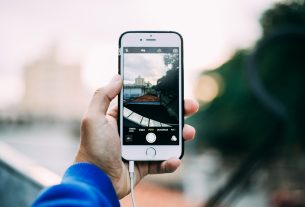
- Escanear el código: Aparecerá una animación en tu nuevo iPhone. Usa la cámara del iPhone antiguo para escanear esta animación.
- Introduce tu código de acceso actual en tu nuevo iPhone.
- Sigue las instrucciones en pantalla para completar la configuración y transferir los datos. Esto puede incluir la configuración de Face ID o Touch ID.
Usar iTunes o Finder para Transferir Datos
Hacer una copia de seguridad en iTunes o Finder
- Conecta tu iPhone antiguo a tu computadora y abre iTunes (en Windows) o Finder (en macOS Catalina o posterior).
- Selecciona tu dispositivo cuando aparezca en iTunes o Finder.
- Haz clic en Realizar copia ahora. Asegúrate de cifrar tu copia de seguridad si deseas guardar las contraseñas de tus aplicaciones y los datos de Salud.
Configurar el nuevo iPhone
- Enciende tu nuevo iPhone y conéctalo a la computadora que utilizaste para hacer la copia de seguridad de tu antiguo iPhone.
- Abre iTunes o Finder y selecciona tu dispositivo.
- Haz clic en Restaurar copia de seguridad y selecciona la copia de seguridad más reciente.
- Espera a que se complete la restauración y sigue las instrucciones en pantalla para completar la configuración de tu nuevo iPhone.
Cómo Transferir Datos de un iPhone a Otro Nuevo
Transferir datos de un iPhone a otro nuevo es un proceso sencillo gracias a las herramientas proporcionadas por Apple. Puedes hacerlo usando iCloud, Quick Start o iTunes/Finder. Sigue nuestra guía paso a paso para asegurar una transferencia exitosa y sin problemas. En resumen:
- iCloud: Haz una copia de seguridad en iCloud en el iPhone antiguo, y restaura esa copia en el nuevo iPhone durante la configuración inicial.
- Quick Start: Coloca ambos iPhones cerca, sigue las instrucciones en pantalla para escanear el código y completa la configuración.
- iTunes/Finder: Haz una copia de seguridad en tu computadora usando iTunes o Finder, y luego restaura esa copia en el nuevo iPhone.
Preguntas Frecuentes (FAQ)
¿Cuánto tiempo tarda la transferencia de datos?
El tiempo de transferencia depende de la cantidad de datos que tengas y del método que utilices. Generalmente, puede tardar desde unos minutos hasta una hora.
¿Necesito una conexión a Internet para transferir datos?
Sí, necesitas una conexión a Internet para usar iCloud. Para Quick Start y iTunes/Finder, solo necesitas una conexión a Internet para descargar actualizaciones si es necesario.
¿Qué hago si tengo problemas durante la transferencia?
Si encuentras problemas durante la transferencia de datos, asegúrate de que ambos dispositivos estén actualizados a la última versión de iOS. También puedes intentar reiniciar ambos dispositivos y volver a intentarlo. Si el problema persiste, consulta el soporte técnico de Apple.
¿Puedo transferir datos entre diferentes versiones de iOS?
Sí, puedes transferir datos entre iPhones que tengan diferentes versiones de iOS. Sin embargo, es recomendable que ambos dispositivos estén actualizados a la última versión disponible para evitar problemas de compatibilidad.
¿Qué pasa con mis aplicaciones y configuraciones?
Cuando transfieres datos de un iPhone a otro, todas tus aplicaciones, configuraciones y datos personales (como contactos, fotos y mensajes) también se transferirán. En algunos casos, es posible que debas volver a ingresar tus contraseñas para ciertas aplicaciones y servicios.
Transferir datos de un iPhone a otro es un proceso sencillo gracias a las herramientas y funciones proporcionadas por Apple. Ya sea que elijas usar iCloud, Quick Start o iTunes/Finder, esta guía te ayudará a asegurar una transferencia exitosa y sin problemas. Disfruta de tu nuevo iPhone con todos tus datos intactos y configura tu dispositivo de manera rápida y eficiente. ¡Espero que esta guía te sea de ayuda!